Kann man GoPro's für Livestreams, Liveview, Zeitraffer oder Webcam nutzen?
Livestream, Liveview, Zeitraffer & Clean Feed
Um die GoPros als echte Live-Kamera zu nutzen, die ein Signal über HDMI ausgibt,
benötigt man bei allen neueren Modellen den Media-Mod.
Der Mod erweitert den USB-C-Port um einen Micro-HDMI-Port der auf HDMI adaptiert werden kann.
Auch eine 3,5mm-Buchse für Mikro und eine USB-C-Buchse für Dauerstrom sind dabei.
Sie können also ein HDMI-Signal der Kamera abgreifen, um es direkt auf einem Event als Livebild auf Displays / Leinwänden anzuzeigen.
Man kann das Signal aber auch via OBS oder anderer Software als Quelle für einen Livestream nutzen.
(Wenn Sie nur eine Kamera nutzen können Sie auch direkt mit der GoPro-App und einer GoPro streamen.)
Bitte beachtet aber dass die Gefahr besteht, dass etwa ab 1-1,5 Stunden Laufzeit die GoPro abschalten kann,
da die Kamera nicht für den Dauerbetrieb ausgelegt ist (keine aktive Kühlung).
Funktionen wie GPS, WIFI und Frameraten/Auflösung müssen optimiert werden, damit man längere Laufzeiten schafft.
Auch der Clean Feed, also das das HMDI-Signal ohne Einblendungen der Kamera ist, muss umständlich bei jedem Start der Kamera eingestellt werden.
Eine Lösung für diese Probleme ist GoPro-Labs.
Bitte sprecht uns einfach vor einer Buchung an, wir beraten gerne bei Sonderprojekten und senden Kameras auch mit GoPro-Labs-Firmware und vorkonfigurierten Einstelllungen raus.
Was ist GoPro-Labs?
Ist eine alternative Firmware direkt von GoPro.
Grob erklärt kann man alle denkbaren Einstellungen der Kamera per App oder Web einstellen.
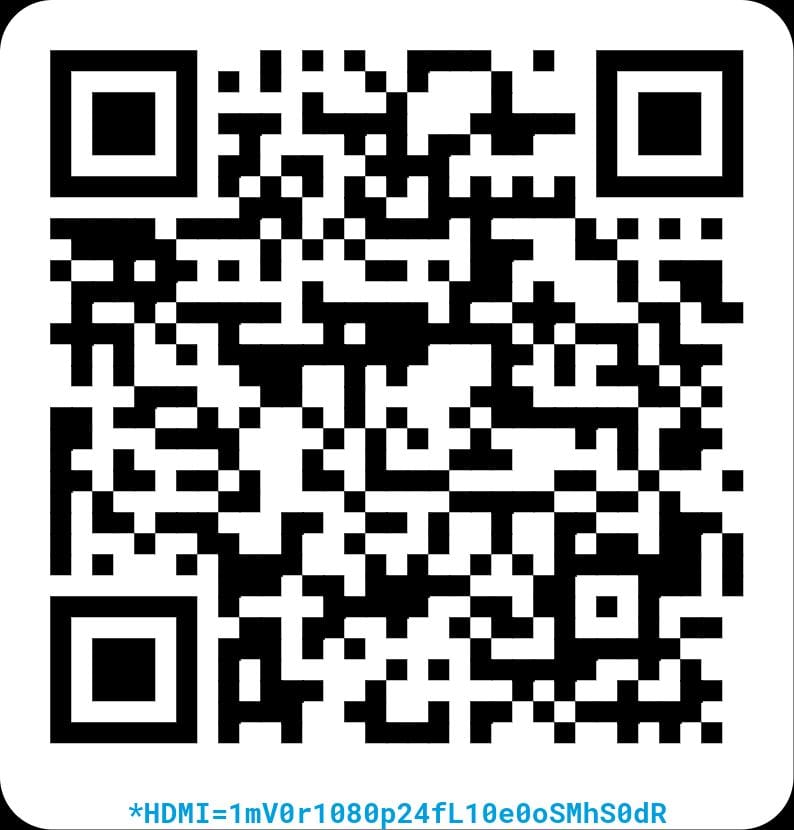
Man bekommt dann einen QR-Code den man vor die Linse einer eingeschalteten GoPro hält und die Kamera übernimmt dann sofort diese Einstellungen.
Ein praktisches Beispiel wäre, wenn man einen HDMI-Clean-Feed benötigt bei 1080p/24fps mit möglichst wenigen sonstigen Funktionen der Kamera.
So sehe dann der QR-Code aus:
Hier ist der Links zum Download der GroPro-Labs-Firmware:
https://gopro.github.io/labs/Hier ist ein QR-Code-Generator (Web)
https://gopro.github.io/labs/control/custom/Hier ist ein QR-Code-Generator (als mobile App
!Beste Option!)
https://gopro.github.io/labs/control/Tipps: Für die
CleanFeed-Funktion müssen Sie in der App auf "Extras" gehen und "HDMI" wählen und den Wert auf "1" setzen. Beim Webgenerator unter "Additional Commands" den Wert "HDMI=1" eintragen.
Zeitraffer:Auch für extra lange Zeitrafferaufnahmen eine gute Wahl:
https://gopro.github.io/labs/control/longtimelapse/
Zeitsynchro bei Aufnahmen mit mehreren Kameras:
https://gopro.github.io/labs/control/precisiontime/Hier finden Sie alle Zusatz-Kommandos der Generatoren:
https://gopro.github.io/labs/control/Webcam
Ab der Hero8 funktioniert die Verbindung über den USB-C-Port der Kamera.
(Kabel ist unserem im Standard-Lieferumfang bereits enthalten.)
Hier die Links zum Download der Software für MAC oder Windows:
GoPro Webcam für iOS GoPro Webcam für Windows
Bei Hero5 bis Hero7 funktioniert es nur über den Micro-HDMI-Port der Kamera.
Der PC sollte dann aber über eine Schnittkarte oder einen Adapter mit HDMI-Eingang verfügen.
(Der Elgato CamLink 4K -USB-Stick ist hierzu bei uns buchbar.)
Bitte nicht mit dem klassischen HDMI-Port an der Grafikkarte des PC's oder Laptop verwechseln,
diese geben nur ein Signal aus und funktionieren nicht als Videoeingang.
